
Start & Statistik
Diese Seite auf Englisch: English version
Start
„Start“ ist der Startbildschirm der App: eine Übersicht für den schnellen Blick, nie ein Dashboard, das Arbeit macht.

- Letzte N Tage — zwei Kacheln: an wie vielen der letzten N Tage du erfasst hast, und Einträge pro erfasstem Tag. N steht standardmässig auf 30 und gehört dir (2–365), unter Einstellungen → Start.
- Trend — bis zu drei Tracker, deren Verlauf sich im Zeitraum am stärksten bewegt hat, jeder nur mit einem Richtungspfeil. Keine Zahlen, kein Rot oder Grün: die App zeigt, dass sich etwas bewegt hat, und überlässt dir, was es bedeutet.
- Ziele — deine Ziele-Karte, wenn du welche hast (siehe Ziele).
- Backup — wann du zuletzt gesichert hast („Heute gesichert“, „Noch nie gesichert“, …); ein Tipp öffnet den Export-Bildschirm.
Welche Bereiche erscheinen, und in welcher Reihenfolge, stellst du unter Einstellungen → Start ein. Ein Tipp auf die Übersicht oder den Trend öffnet die Statistik.
Statistik
Der Statistik-Tab hat drei Ansichten — Liste, Charts, Muster — mit einer gemeinsamen Filterleiste: Chips für jeden Tracker, gruppiert wie deine Anpassen-Liste. Einen Chip auszublenden entrümpelt alle drei Ansichten für diese Sitzung; es ändert nichts an deinen Daten und setzt sich beim Neustart der App zurück.
Liste
Jeder Eintrag, nach Tag gruppiert, neueste zuerst, über die gesamte Zeit. Jeder Eintrag zeigt nur, was er tatsächlich erfasst hat, Familie für Familie: Bewertungen, Mengen, Tags, Mengen-Tags, Notizen. Tippe einen Eintrag an, um ihn zu bearbeiten. Läufe identischer Ein-Tipp-Einträge falten sich zu einer Summenzeile — der Pfeil klappt die einzelnen Einträge auf (und macht sie bearbeitbar).

Charts
Verläufe über die Zeit: Tag, Woche, Monat oder Jahr. Bewertungen zeichnen sich als Linien auf der gemeinsamen Bewertungsskala (Lücken bleiben Lücken — ein Tag ohne Eintrag zählt nie als null). Mengen und Mengen-Tags zeichnen sich als Balkendiagramme hinter den „Details für:“-Chips — Summen pro Zeitraum, mit einem „Tagesschnitt“-Umschalter auf den längeren Bereichen und bei Mengen-Tags mit Charts pro Tag plus einem Gesamt. Tippe auf das Diagramm, um einen Punkt abzulesen; das Detailfeld zeigt den tatsächlichen Inhalt des Tages oder Zeitraums. Notizen erscheinen bei ihren Einträgen, nie aggregiert.

Muster
Hier wohnt das „Wann“:

- Muster nach Wochentag und nach Tageszeit — Heat-Raster, die für jeden Tracker zeigen, wann seine Werte hoch oder tief laufen: ist der Schlaf nach Wochenenden schlechter, ist die Stimmung abends tiefer?
- Korrelation anzeigen — wähle zwei beliebige Tracker (Von × Nach) und sieh, wie sie sich gemeinsam bewegen: Streudiagramme mit einer Korrelationszahl für zwei numerische Tracker, Balkenkarten für eine Bewertung oder Menge gegen ein Tag, eine Gemeinsamkeits-Tabelle für Tag gegen Tag. Pro Eintrag oder pro Zeitraum, deine Wahl.
Eine Korrelation ist ein Hinweis für deine eigene Reflexion, kein Urteil — die App berechnet die Zahl und hört dort auf.
Der PDF-Bericht
Daten → Exportieren → PDF baut einen druckbaren Bericht über den Zeitraum und die Tracker, die du auswählst: eine Übersicht auf einen Blick, Verlaufs-Charts, häufigste Tags, Heat-Tabellen nach Wochentag und Tageszeit, Bewertungsverteilungen, Tag-×-Zahlen-Tabellen, Korrelationen und Tag-Gemeinsamkeit — jedes Diagramm mit beschrifteten Achsen und einer „So liest du es“-Zeile in Alltagssprache, die die Mechanik erklärt und deine Zahlen nie interpretiert. Jede Fusszeile liest sich „selbst erfasste Übersicht · keine diagnostische Aufzeichnung“ — der Bericht ist dafür gemacht, einer Fachperson als deine eigenen Beobachtungen übergeben zu werden, nicht mehr.
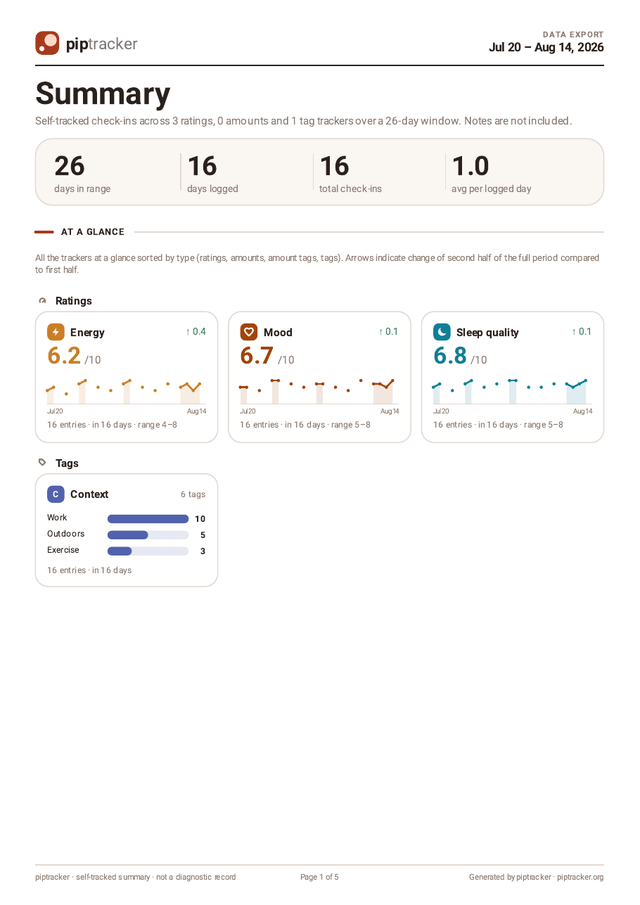
Das PDF ist ein abgeleitetes Dokument: eines zu erzeugen ändert nichts in der App, und es ist kein Backup (es lässt sich nicht importieren — siehe Backup, Export & Import).